
Clever Academy ngay trong Zalo của bạn
Điều khoản sử dụng Mini App · Chính sách bảo vệ dữ liệu cá nhân
 Quét bằng Zalo
Bạn dùng Clever Academy trên Zalo để làm gì?
Bạn đang tìm hiểu khoá học
Không cần đăng nhập.
- Khoá học, giáo viên, lịch khai giảng
- Kiểm tra trình độ + lộ trình cá nhân
- Trợ lý AI tư vấn, đặt lịch kiểm tra / tư vấn
- Nhận báo giá cá nhân, lưu vé sự kiện QR
Học viên
Liên kết một lần bằng số điện thoại đã đăng ký.
- Lịch học, điểm danh bằng mã QR
- Bài tập, bài kiểm tra, luyện 5 câu mỗi ngày
- Biểu đồ tiến bộ, thẻ học viên số
- Báo nghỉ, bảo lưu, học bù
Phụ huynh
Theo dõi việc học của con, báo nghỉ một chạm.
- Lịch học và chuyên cần của con
- Báo cáo tuần: điểm, bài tập, nhận xét
- Báo nghỉ buổi học cho con
- Có nhiều con học: chuyển qua lại một chạm
Giáo viên
Việc đứng lớp gói trong vài chạm.
- Lịch dạy, lớp đang dạy
- Điểm danh nhanh hoặc bằng mã QR
- Giao bài, chấm bài, AI viết nháp nhận xét
- Thấy ngay học viên đã báo nghỉ
Nhân viên
MyCleverAcademy ngay trong Zalo.
- Chấm công xác minh vị trí tại cơ sở
- Bảng công, phiếu lương
- Nghỉ phép (quản lý duyệt ngay trên Zalo), đề nghị
- Soát vé sự kiện bằng QR, công việc, đào tạo
Ba bước
Mở Mini App
Quét mã QR bằng Zalo, hoặc bấm “Mở trên Zalo” ngay trên điện thoại. Không cần cài thêm ứng dụng.
Liên kết tài khoản
Học viên, phụ huynh, giáo viên, nhân viên bấm “Liên kết tài khoản” và đồng ý chia sẻ số điện thoại Zalo — hệ thống tìm đúng hồ sơ có số này.
Dùng ngay
Lần sau mở Zalo là vào thẳng, không cần nhớ mật khẩu. Số Zalo khác số đã đăng ký? Chọn “Liên kết bằng tên đăng nhập”.
Xem cách dùng qua từng màn hình
Vuốt ngang để xem các bước tiếp →
-
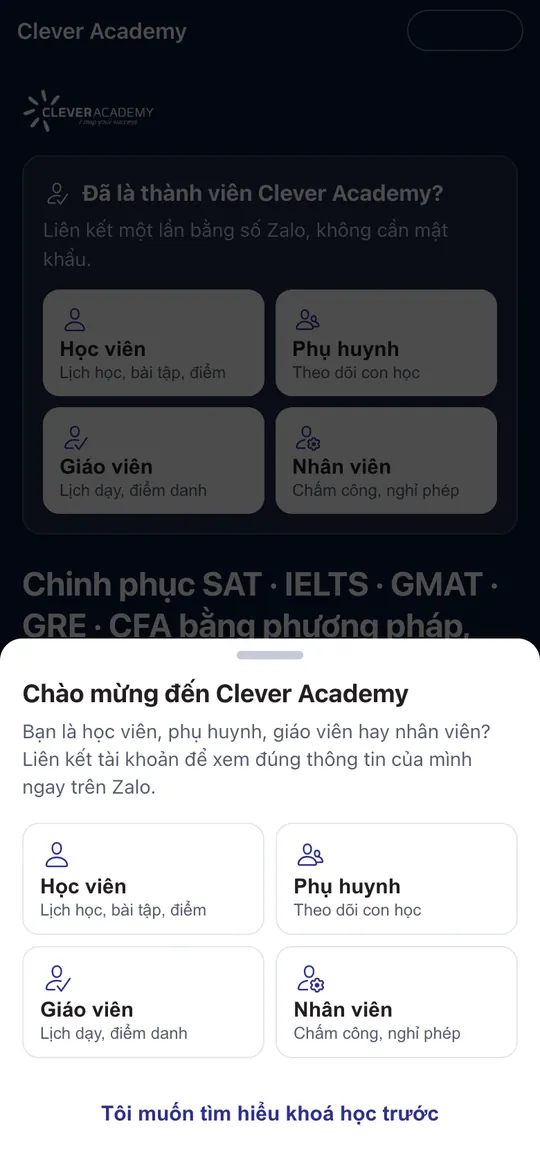 1Mở Mini App
Quét mã QR hoặc bấm “Mở trên Zalo”. Lần đầu, chọn bạn là học viên, phụ huynh, giáo viên hay nhân viên — hoặc bấm “Tôi muốn tìm hiểu khoá học trước”.
-
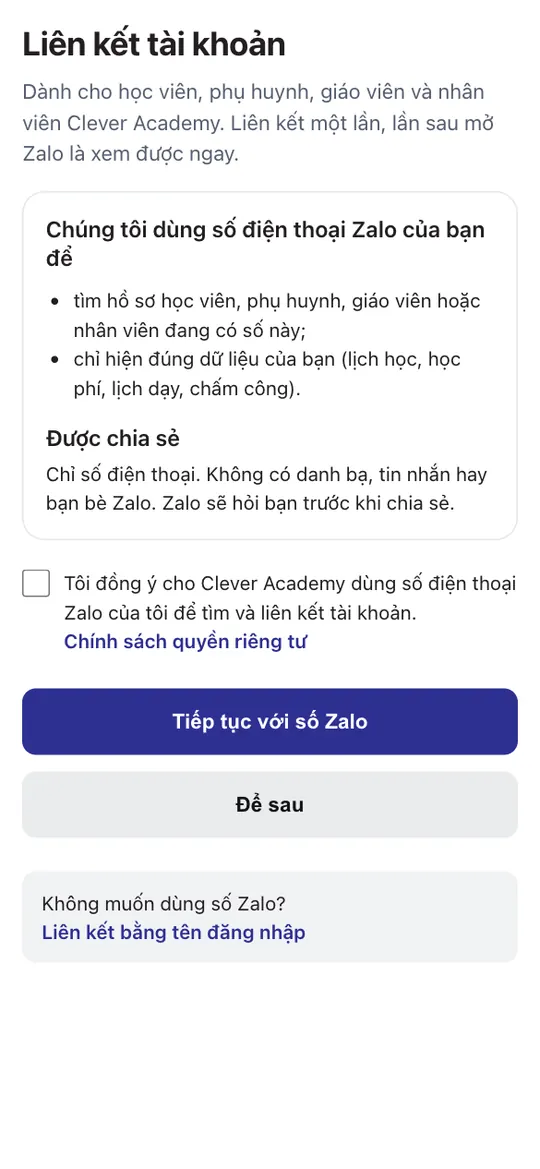 2Liên kết bằng số Zalo
Đọc giải thích, tích ô đồng ý rồi bấm “Tiếp tục với số Zalo”. Zalo hỏi bạn có cho chia sẻ số điện thoại không.
-
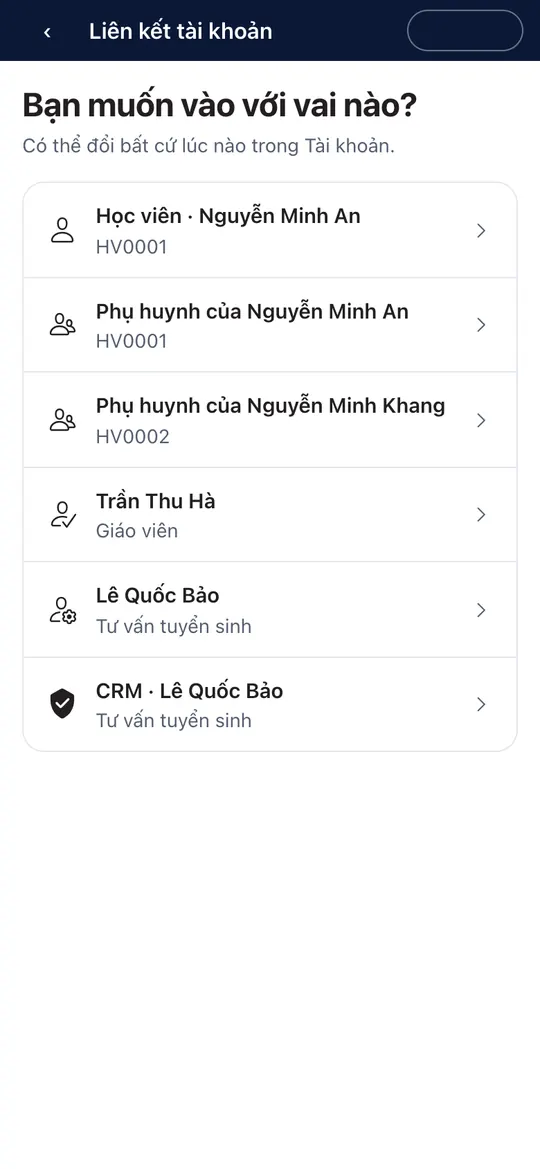 3Chọn tài khoản
Hệ thống tìm mọi hồ sơ đang dùng số này (vd vừa là phụ huynh vừa là học viên). Chọn một — đổi lúc nào cũng được ở Tài khoản.
-
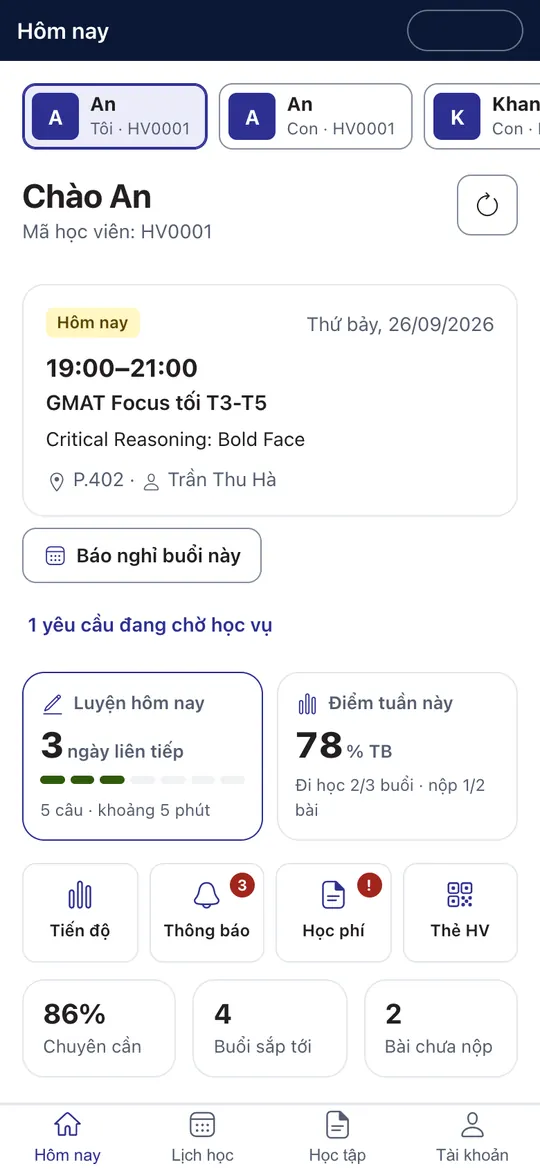 1Trang chủ
Buổi học tiếp theo, việc cần làm, chuỗi luyện tập, điểm tuần này — mở app là thấy.
-
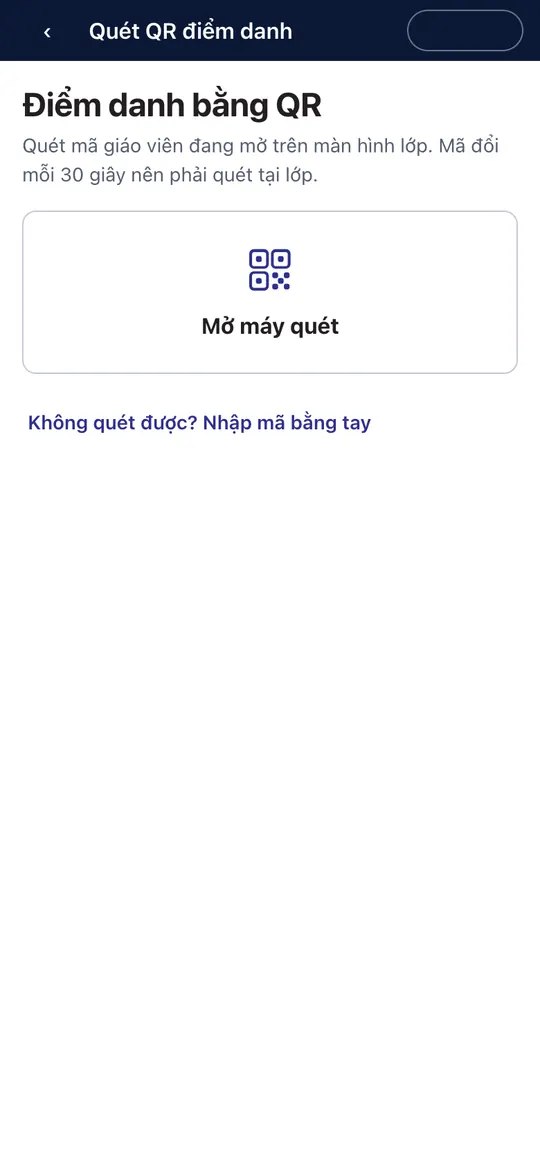 2Điểm danh bằng QR
Tại lớp, bấm “Mở máy quét” và quét mã giáo viên đang chiếu. Không quét được thì nhập mã số 6 chữ số.
-
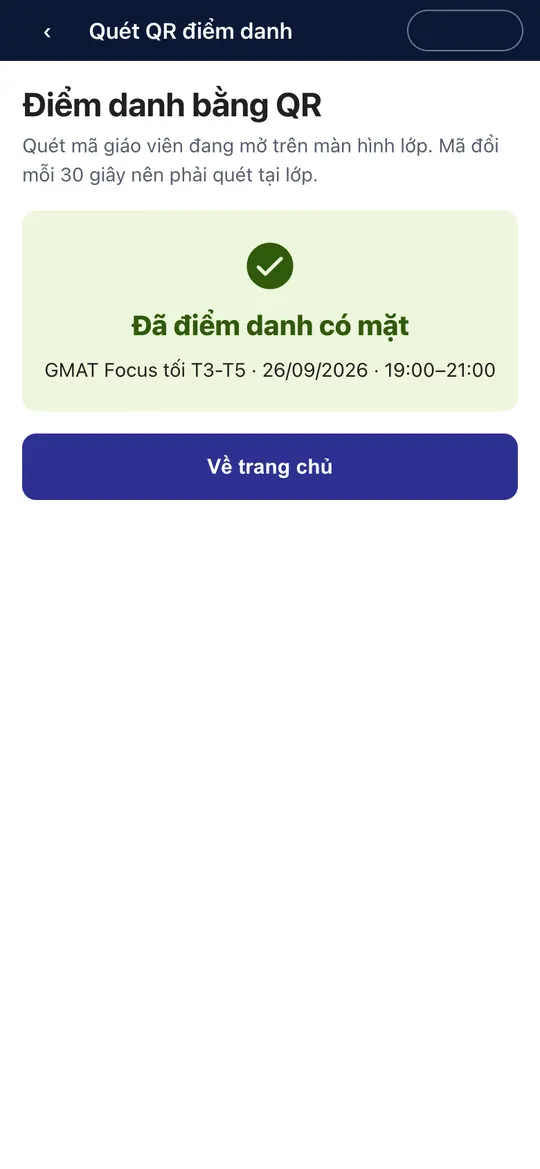 3Đã điểm danh
Điểm danh xong ngay, giáo viên thấy bạn “Có mặt” trên màn hình lớp.
-
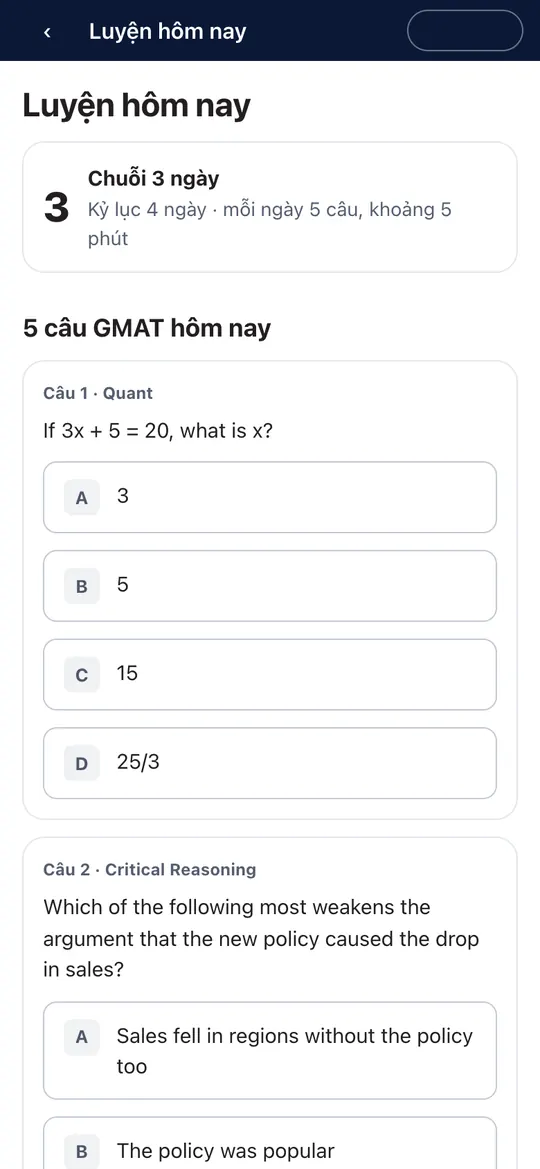 4Luyện 5 câu mỗi ngày
Mỗi ngày 5 câu đúng kỳ thi bạn đang học, chấm ngay, giữ chuỗi ngày để nhận huy hiệu.
-
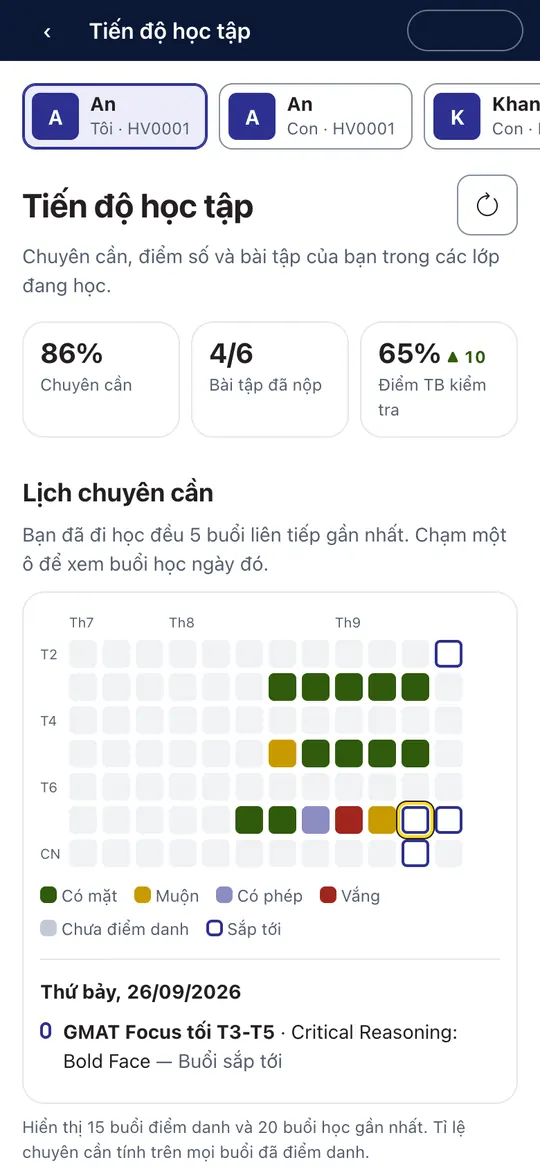 5Tiến độ học tập
Chuyên cần, bài tập đã nộp, điểm kiểm tra và lịch chuyên cần từng buổi.
-
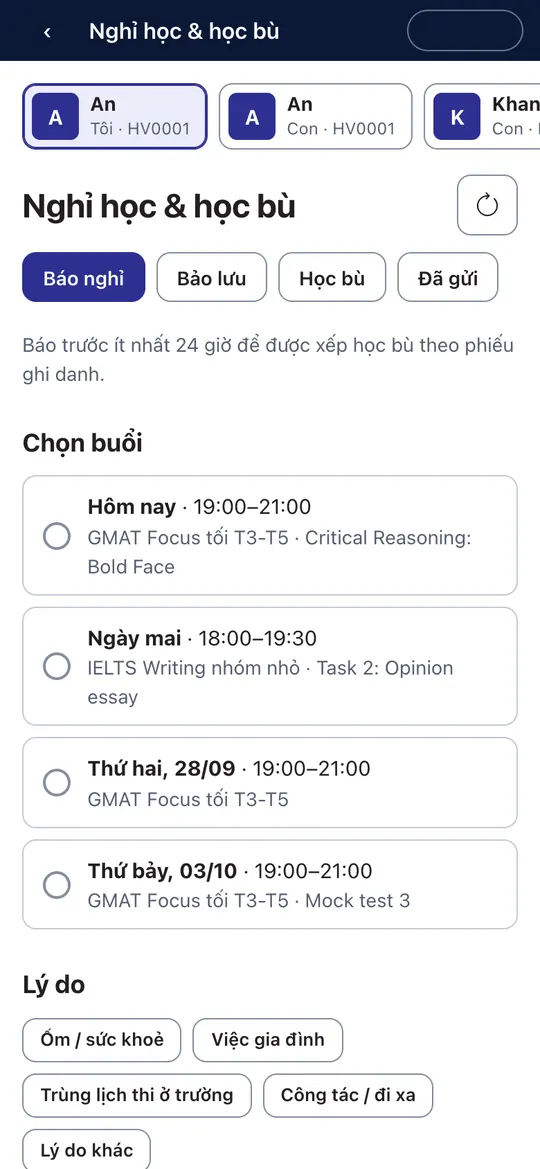 6Báo nghỉ, bảo lưu, học bù
Chọn buổi và lý do — giáo viên và học vụ nhận ngay. Báo trước ít nhất 24 giờ.
-
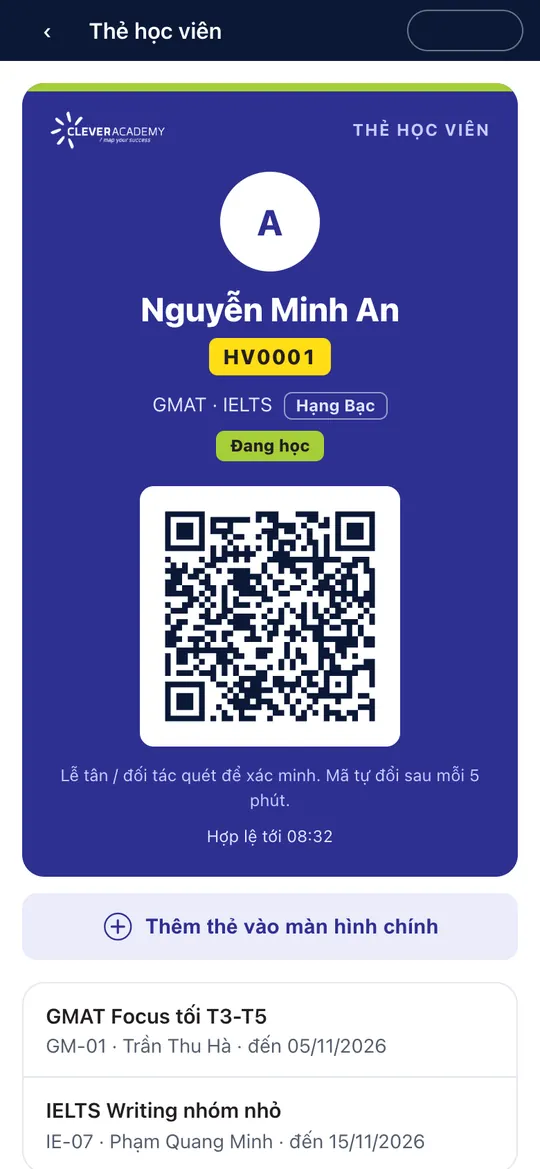 7Thẻ học viên số
Đưa mã QR cho lễ tân hoặc đối tác quét để xác minh bạn đang theo học. Mã tự đổi sau vài phút.
-
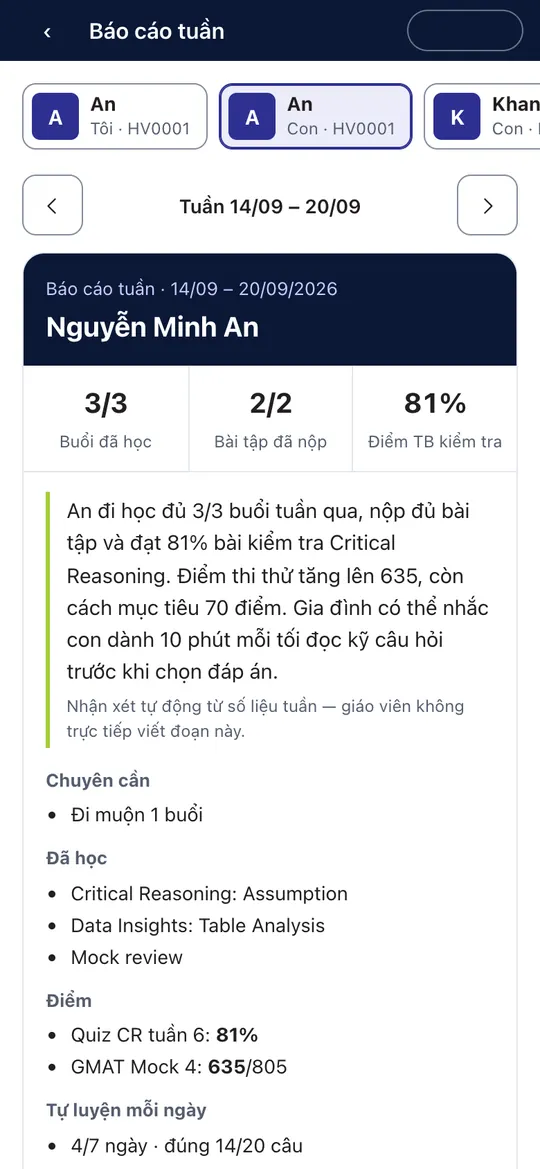 1Báo cáo tuần
Mỗi tuần một thẻ: số buổi đi học, bài tập, điểm, nhận xét — kèm tóm tắt ngắn. Có nhiều con: chạm tên để chuyển.
-
2Báo nghỉ cho con
Con ốm hay có việc bận: chọn buổi, chọn lý do, gửi. Đây là việc duy nhất phụ huynh làm thay con trong app.
-
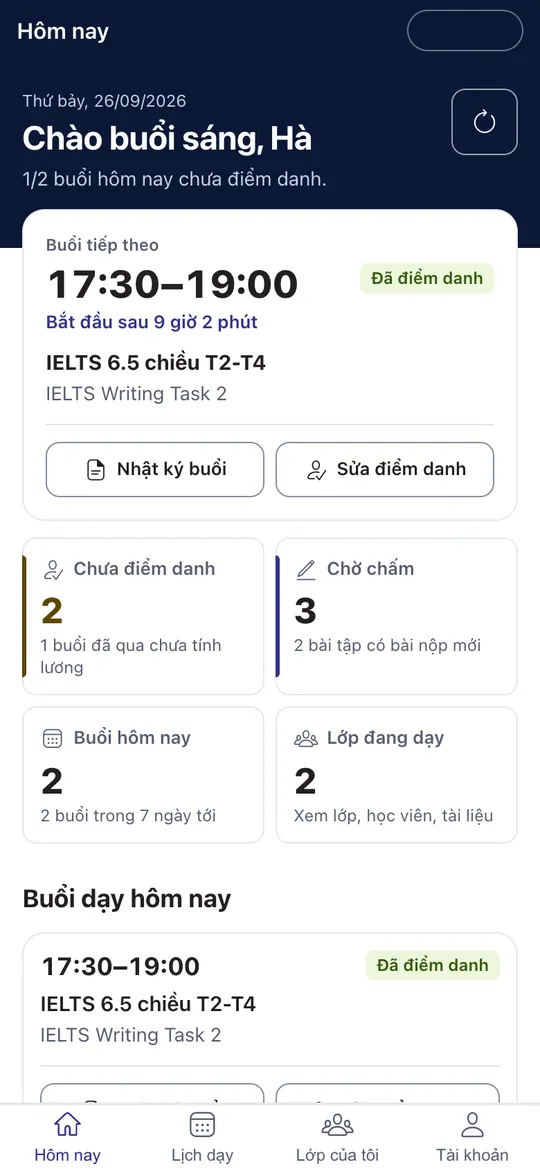 1Hôm nay
Buổi tiếp theo kèm giờ đếm ngược, buổi chưa điểm danh, bài chờ chấm, lớp đang dạy.
-
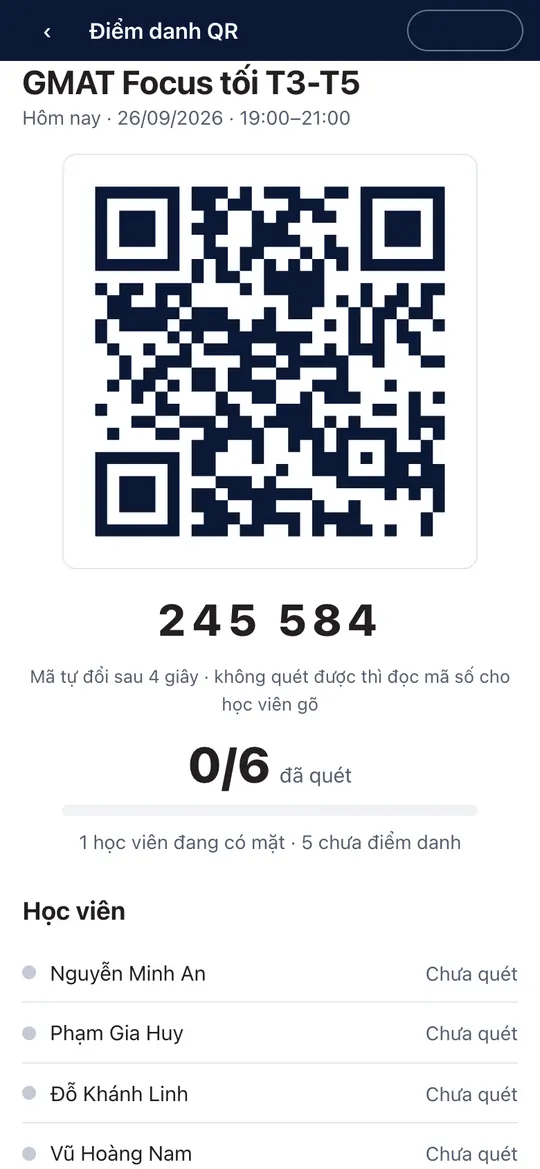 2Mở mã QR điểm danh
Chiếu mã cho cả lớp quét; số học viên đã quét tăng dần. Ai quên điện thoại thì điểm danh tay như cũ.
-
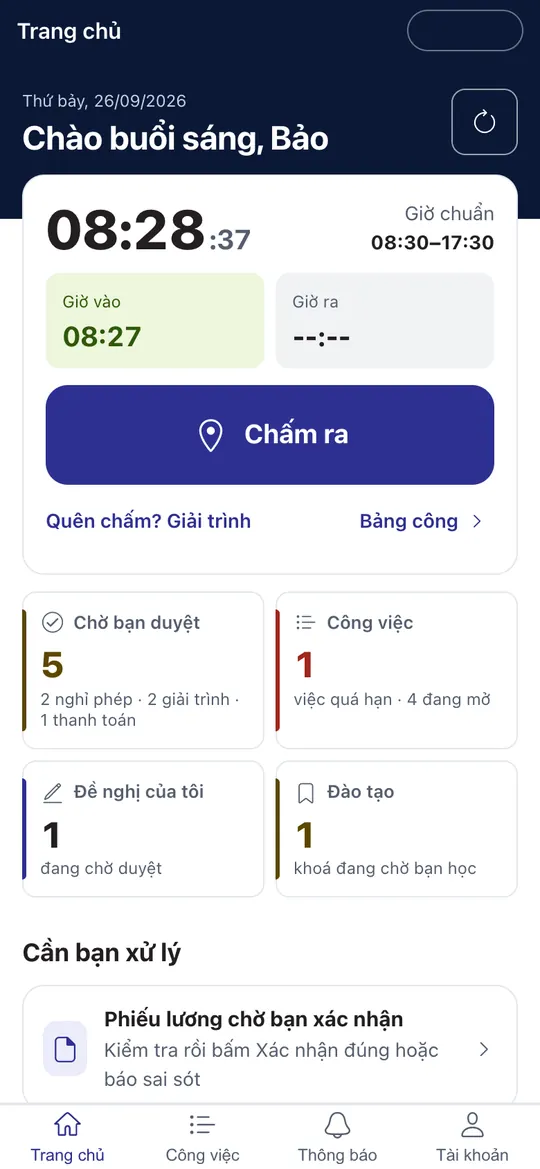 1Chấm công
Bấm “Chấm vào / Chấm ra” tại cơ sở — Zalo chỉ hỏi vị trí đúng lúc bấm. Ngoài bán kính thì gửi giải trình.
-
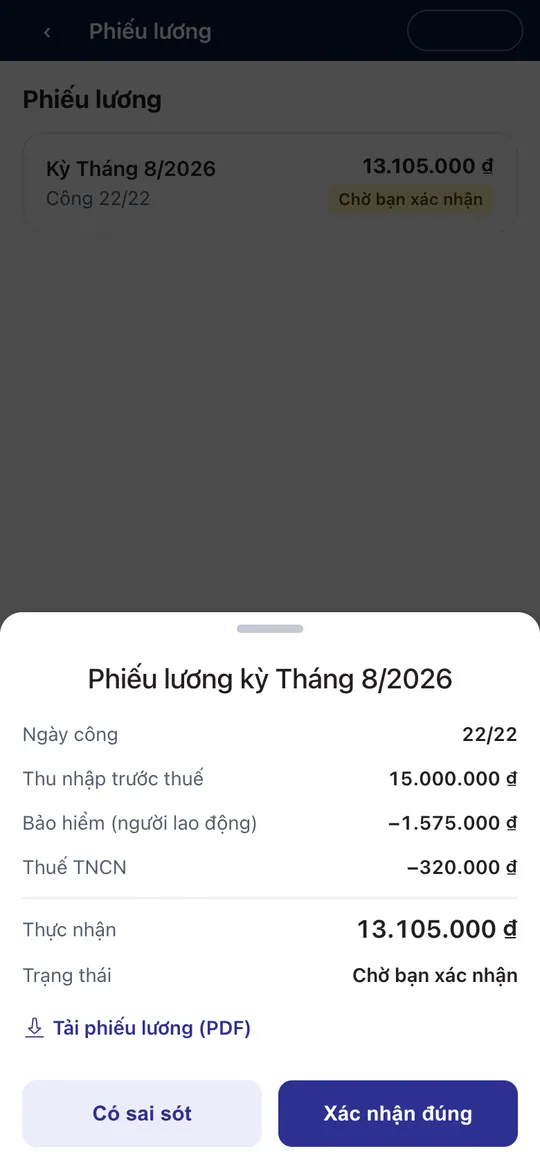 2Phiếu lương
Xem chi tiết, tải PDF, bấm “Xác nhận đúng” hoặc “Có sai sót”.
-
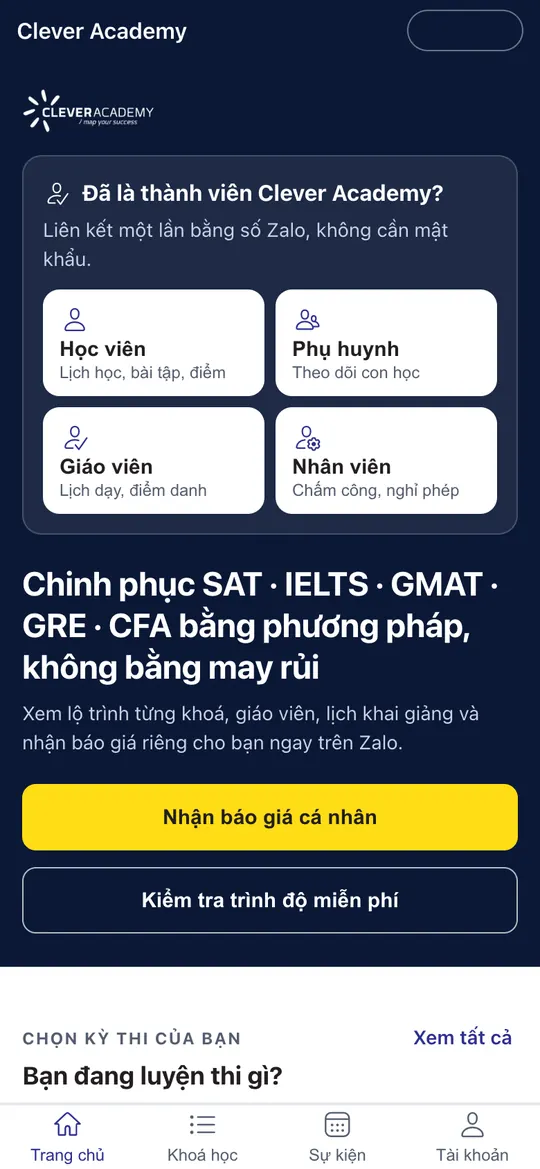 1Trang chủ
Chọn kỳ thi bạn quan tâm, xem khoá học, giáo viên, lịch khai giảng, sự kiện.
-
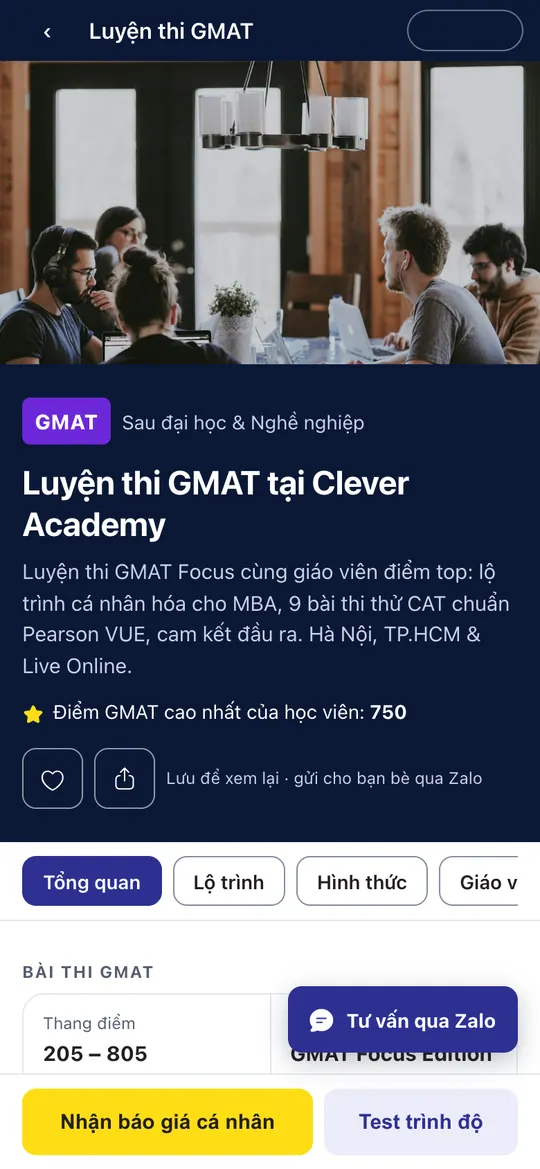 2Chi tiết khoá học
Bài thi, lộ trình, hình thức học, giáo viên, điểm thi thật của học viên.
-
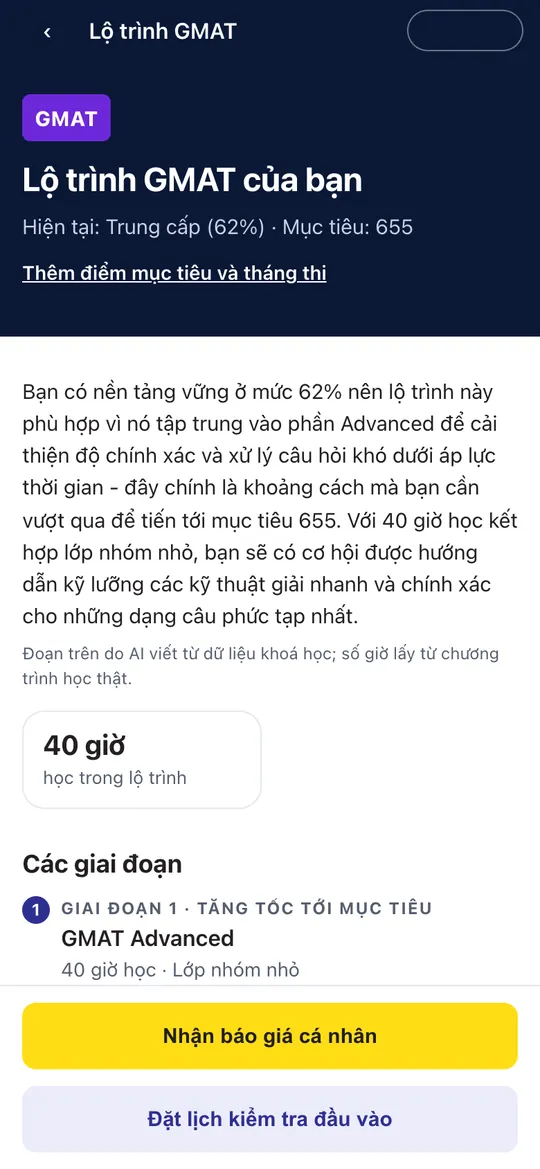 3Lộ trình của bạn
Sau bài kiểm tra trình độ: các giai đoạn, số giờ học, lớp sắp khai giảng phù hợp.
-
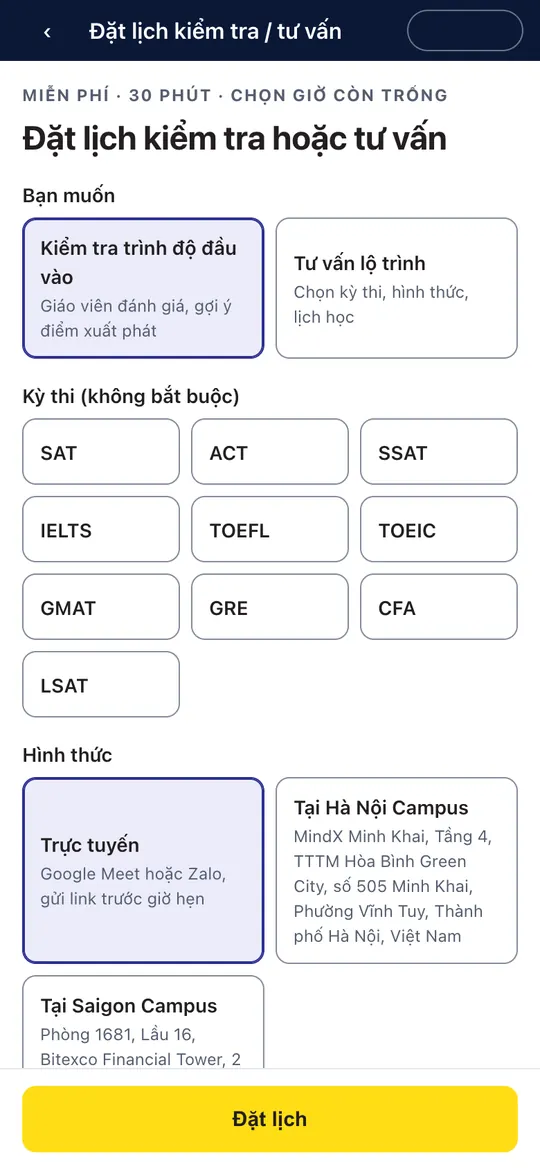 4Đặt lịch kiểm tra / tư vấn
Chọn trực tuyến hoặc cơ sở, chọn giờ còn trống — miễn phí, 30 phút.
Ảnh chụp từ Mini App (iPhone). Màn tìm hiểu khoá học là dữ liệu thật của Clever Academy; màn học viên, phụ huynh, giáo viên, nhân viên dùng dữ liệu minh hoạ.
Chỉ hỏi quyền khi bạn cần
Số điện thoại chỉ được hỏi khi bạn bấm liên kết tài khoản hoặc điền nhanh form tư vấn; vị trí chỉ được hỏi khi nhân viên bấm chấm công. Mini App không truy cập danh bạ hay tin nhắn, và bạn xoá dữ liệu Zalo bất cứ lúc nào. Xem Điều khoản sử dụng Mini App và Chính sách bảo vệ dữ liệu cá nhân.
Hỏi nhanh về Mini App
Có mất phí không?
Không. Mini App miễn phí, chạy ngay trong Zalo trên điện thoại của bạn.
Tôi chưa học ở Clever Academy thì dùng được không?
Được. Bạn xem khoá học, lịch khai giảng, sự kiện, làm bài kiểm tra trình độ và nhận báo giá riêng mà không cần đăng nhập.
Số Zalo của tôi khác số đã đăng ký với trung tâm?
Chọn “Liên kết bằng tên đăng nhập” và dùng tài khoản Cổng học viên hoặc MyCleverAcademy. Hoặc nhắn trung tâm để cập nhật số điện thoại trong hồ sơ.
Có thanh toán học phí trong Mini App không?
Không. Mini App chỉ hiển thị học phí để bạn theo dõi; thanh toán theo hướng dẫn trong phiếu ghi danh và Chính sách thanh toán của Clever Academy.
Mini App lấy những dữ liệu gì?
Chỉ hỏi số điện thoại khi bạn bấm liên kết tài khoản hoặc điền nhanh form tư vấn, hỏi vị trí khi nhân viên bấm chấm công, và mở máy quét QR khi bạn bấm quét. Không truy cập danh bạ, tin nhắn, không lưu hình ảnh camera. Xoá dữ liệu Zalo bất cứ lúc nào trong Tài khoản → “Xoá dữ liệu Zalo của tôi”.
Tư vấn viên, quản lý dùng CRM trên Zalo được không?
Được, theo đúng phân quyền trên CRM web. Lần đầu trên mỗi điện thoại cần nhập mã xác minh gửi về email công việc.